Domain aufgeblasen.de kaufen?
Wir ziehen mit dem Projekt
aufgeblasen.de um.
Sind Sie am Kauf der Domain
aufgeblasen.de interessiert?
domain@kv-gmbh.de · 0541-91531010
Domain aufgeblasen.de kaufen?
Was ist ADB Debugging?
ADB-Debugging steht für Android Debug Bridge und ist ein Befehlszeilen-Tool, das es ermöglicht, eine Verbindung zwischen einem Android-Gerät und einem Computer herzustellen. Mit ADB-Debugging können Entwickler verschiedene Aufgaben ausführen, wie zum Beispiel das Installieren und Deinstallieren von Apps, das Übertragen von Dateien, das Ausführen von Shell-Befehlen und das Debuggen von Anwendungen. Es ist ein wichtiges Werkzeug für Entwickler, um Probleme zu identifizieren und zu beheben, während sie an Android-Apps arbeiten. ADB-Debugging erfordert in der Regel, dass das Android-Gerät über USB mit dem Computer verbunden ist und die Entwickleroptionen auf dem Gerät aktiviert sind. **
Was ist externes Debugging?
Was ist externes Debugging? Externes Debugging bezieht sich auf den Prozess des Identifizierens und Behebens von Fehlern in einem Programm oder einer Anwendung, die nicht auf dem lokalen Computer ausgeführt werden. Dies kann auf einem entfernten Server, einem anderen Gerät oder in einer virtuellen Umgebung stattfinden. Externes Debugging ermöglicht es Entwicklern, Probleme in komplexen Systemen zu diagnostizieren und zu lösen, ohne physisch Zugriff auf die Hardware zu haben, auf der die Anwendung läuft. Tools wie Remote-Debugging-Software und Protokollierungstechniken werden häufig verwendet, um externes Debugging durchzuführen. **


Ähnliche Suchbegriffe für Debugging-Funktion
Top-Angebote
Produkte zum Begriff Debugging-Funktion:
-
Schneider Electric STBSPU1000 Advantys STB, Konfigurations- und Debugging-Software, 1-Lizenz (1 Station)Modicon STB. Konfigurations- und Parametriersoftware. Advantys STB, Konfigurations- und Debugging-Software, 1-Lizenz (1 Station). Konfigurations- und Parametriersoftware für die dezentralen E/A-Systeme Modicon STB, OTB, FTB und FTM. Die Software ist mehrsprachig aufgebaut und verfügt über Online-Hilfe in 5 Sprachen (Deutsch, Englisch, Französisch, Spanisch, Italienisch). Lauffähig unter Windows XP, Windows Vista und Windows 7 32/64 Bit. Die Software läuft unlizensiert 21 Tage lang auch mit Online-Funktionen. Nach 21 Tagen stehen ohne Lizensierung nur noch die Offline-Funktionen (z.B. Ressourcenanalyse, erstellen der Stückliste) zur Verfügung.178,26 €*Versand: 7,10 €Sichere Weiterleitung zum Anbieter
-
STEBA Mini-Backofen KB A9 Timer-Funktion 2 Einschubebenen 9L VolumenMal eben schnell eine Fertigpizza zubereiten?Mit dem Steba Mini-Backofen KB A9 bereitest du kleine Mahlzeiten unkompliziert und deutlich energieeffizienter zu als im großen Ofen. Ob Pizza, Brötchen oder Toast Hawaii: Timer, stufenlose Temperaturregelung und zwei Einschubebenen sorgen für beste Ergebnisse. Die moderne Isolierung entspricht den aktuellsten Normen und garantiert, dass berührbare Oberflächen nicht mehr heiß werden. Und mit seiner platzsparenden Größe eignet der Ofen sich ideal für kleine Küchen, Singles oder als Zweitofen.Was erhalte ich?Mini-Backofen KB A9BackblechGrillrostAuf einen Blickwirksame Gehäuseisolation für reduzierte Wärmeverluste und gleichmäßige TemperaturhaltungPizzatiefe bis Ø 22 cmDoppel-GlastürOber- und UnterhitzeTemperaturregler60 Min. Timer2 Einschubebenen9 l InnenraumMaßeGrundfläche: 37,5 x 32,5 cm69,99 €*Versand: 5,95 €Sichere Weiterleitung zum Anbieter
-
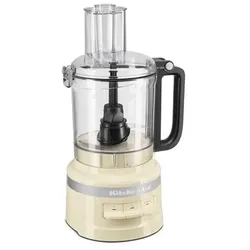
KITCHENAID® 5KFP0921E 9 Cup Food Processor Puls-Funktion div. Zubehör 2,1L Volumen 5KFP0921EFood Processor in kultiger Farbauswahl Erweitere deine Möglichkeiten: Der KITCHENAID® Food Processor unterstützt dich bei deinen Kochprojekten. Drei Geschwindigkeitsstufen sorgen für eine einfache Bedienung und präzise Ergebnisse. Gurken in Julienne-Form bringen? Sahne in Butter verwandeln? Saucen und Dressings herstellen? Mit dem Food Processor kannst du viele Zutaten selbst in Form bringen oder weiterverarbeiten. Und wenn du das Küchengerät nicht mehr brauchst, macht es auf der Arbeitsplatte eine gute Figur. Was erhalte ich? Food Processor 5KFP0921E Arbeitsschüssel, 2,1 L Deckel mit Scharnier 2in1-Einfüllstützen mit Zutatenstopfer S-Vielzweckmesser Teigmesser beidseitig verwendbare Schneid-/Reibscheibe, 4 mm Juliennescheibe Kühlbehälterdeckel Schlagscheibe Antriebsadapter Auf einen Blick Anwendungsmöglichkeiten: stifteln, hacken, schneiden, pürieren, raspeln und kneten 4-mm-breite beidseitig verwendbare Schneid-/Reibscheibe für mittelgrobe Ergebnisse Tropföffnung zum Emulgieren von Saucen und Dressings Fleisch lässt sich in nur 10 Sekunden hacken zwei Geschwindigkeiten (hoch und niedrig) + Puls-Funktion Zubehör platzsparend in der Arbeitsschüssel verstaubar beleuchtete LED-Tasten BPA-freie Arbeitsschüssel max. Drehzahl: 1.500 Kabelaufwicklung Leistung: 250 W Maße (B x T x H): 19,5 x 19,5 x 15,3 cm Kabellänge: 90 cm Gewicht ca. 3 kg Identifikationsnummer GTIN: 8003437625787 5KFP0921E169,99 €*Versand: 5,95 €Sichere Weiterleitung zum Anbieter



-
Was ist Debugging aktivieren?
Was ist Debugging aktivieren? Debugging aktivieren ist ein Prozess, bei dem Entwickler spezielle Tools und Techniken verwenden, um Fehler in ihrem Code zu identifizieren und zu beheben. Durch das Aktivieren des Debuggings können Entwickler Schritt für Schritt durch ihren Code navigieren, Variablen überwachen und den Programmfluss verfolgen, um Probleme zu diagnostizieren. Dieser Prozess ermöglicht es Entwicklern, effizient Fehler zu finden und zu beheben, um sicherzustellen, dass ihre Software reibungslos funktioniert. Debugging aktivieren ist ein wesentlicher Bestandteil des Entwicklungsprozesses, um die Qualität und Zuverlässigkeit von Softwareprodukten zu gewährleisten. **
-
Wo aktiviere ich USB Debugging?
Um USB Debugging zu aktivieren, musst du zuerst die Entwickleroptionen auf deinem Android-Gerät freischalten. Dies kannst du tun, indem du in die Einstellungen deines Geräts gehst, dort auf "Über das Telefon" oder "Telefoninfo" tippst und dann mehrmals auf die Build-Nummer klickst, bis die Entwickleroptionen freigeschaltet sind. Anschließend gehst du zurück zu den Einstellungen, wählst die Entwickleroptionen aus und aktivierst dort die Option für USB Debugging. Nun kannst du dein Gerät per USB-Kabel mit einem Computer verbinden und das USB Debugging nutzen. **
-
Wo finde ich USB Debugging?
USB Debugging ist eine Funktion auf Android-Geräten, die es ermöglicht, eine Verbindung zwischen dem Gerät und einem Computer herzustellen, um Fehlerbehebung und Entwicklungsaufgaben durchzuführen. Um USB Debugging zu aktivieren, musst du zuerst die Entwickleroptionen auf deinem Android-Gerät freischalten. Dies kannst du tun, indem du in den Einstellungen auf "Über das Telefon" oder "Telefoninfo" tippst und dann mehrmals auf die Build-Nummer klickst, bis die Entwickleroptionen freigeschaltet sind. Sobald die Entwickleroptionen verfügbar sind, kannst du dort USB Debugging aktivieren. Beachte jedoch, dass das Aktivieren von USB Debugging Sicherheitsrisiken mit sich bringen kann, da es unbefugten Zugriff auf dein Gerät ermöglichen kann. Stelle daher sicher, dass du diese Funktion nur aktivierst, wenn du sie wirklich benötigst. **
-
Was ist eine Debugging App?
Eine Debugging-App ist eine Anwendung, die speziell dafür entwickelt wurde, um Programmierfehler oder Bugs in Software zu identifizieren und zu beheben. Sie ermöglicht es Entwicklern, den Code Schritt für Schritt zu überprüfen, um Probleme zu lokalisieren und zu korrigieren. Durch das Setzen von Breakpoints, das Anzeigen von Variablenwerten und das Verfolgen des Programmflusses hilft eine Debugging-App dabei, die Ursache von Fehlern zu finden. Sie ist ein unverzichtbares Werkzeug für Entwickler, um die Qualität und Stabilität ihrer Software sicherzustellen. **

Was ist ein USB Debugging?
Was ist ein USB Debugging? USB Debugging ist eine Funktion, die es ermöglicht, ein Android-Gerät mit einem Computer zu verbinden, um Entwicklern Zugriff auf erweiterte Debugging- und Entwicklertools zu geben. Durch das Aktivieren von USB Debugging können Entwickler Fehler im Code schneller identifizieren und beheben. Es ist auch nützlich für die Installation von benutzerdefinierten ROMs oder das Übertragen von Dateien zwischen dem Gerät und dem Computer. Allerdings sollte USB Debugging nur aktiviert werden, wenn es wirklich benötigt wird, da es potenzielle Sicherheitsrisiken birgt. **
Was ist ein Debugging Modus?
Was ist ein Debugging Modus? Ein Debugging Modus ist ein spezieller Modus, der es Entwicklern ermöglicht, Fehler in einer Software oder Anwendung zu identifizieren und zu beheben. In diesem Modus werden zusätzliche Informationen über den Programmablauf und mögliche Fehlerquellen angezeigt, um die Fehlersuche zu erleichtern. Entwickler können im Debugging Modus Schritt für Schritt durch den Code navigieren, Variablenwerte überwachen und Breakpoints setzen, um den Programmfluss zu analysieren. Der Debugging Modus ist ein unverzichtbares Werkzeug für Entwickler, um die Qualität und Stabilität ihrer Software zu gewährleisten. **
Top-Angebote
Produkte zum Begriff Debugging-Funktion:
-
Schneider Electric STBSPU1000 Advantys STB, Konfigurations- und Debugging-Software, 1-Lizenz (1 Station)Modicon STB. Konfigurations- und Parametriersoftware. Advantys STB, Konfigurations- und Debugging-Software, 1-Lizenz (1 Station). Konfigurations- und Parametriersoftware für die dezentralen E/A-Systeme Modicon STB, OTB, FTB und FTM. Die Software ist mehrsprachig aufgebaut und verfügt über Online-Hilfe in 5 Sprachen (Deutsch, Englisch, Französisch, Spanisch, Italienisch). Lauffähig unter Windows XP, Windows Vista und Windows 7 32/64 Bit. Die Software läuft unlizensiert 21 Tage lang auch mit Online-Funktionen. Nach 21 Tagen stehen ohne Lizensierung nur noch die Offline-Funktionen (z.B. Ressourcenanalyse, erstellen der Stückliste) zur Verfügung.178,26 €*Versand: 7,10 €Sichere Weiterleitung zum Anbieter
-
Was ist ADB Debugging?
ADB-Debugging steht für Android Debug Bridge und ist ein Befehlszeilen-Tool, das es ermöglicht, eine Verbindung zwischen einem Android-Gerät und einem Computer herzustellen. Mit ADB-Debugging können Entwickler verschiedene Aufgaben ausführen, wie zum Beispiel das Installieren und Deinstallieren von Apps, das Übertragen von Dateien, das Ausführen von Shell-Befehlen und das Debuggen von Anwendungen. Es ist ein wichtiges Werkzeug für Entwickler, um Probleme zu identifizieren und zu beheben, während sie an Android-Apps arbeiten. ADB-Debugging erfordert in der Regel, dass das Android-Gerät über USB mit dem Computer verbunden ist und die Entwickleroptionen auf dem Gerät aktiviert sind. **
-
Was ist externes Debugging?
Was ist externes Debugging? Externes Debugging bezieht sich auf den Prozess des Identifizierens und Behebens von Fehlern in einem Programm oder einer Anwendung, die nicht auf dem lokalen Computer ausgeführt werden. Dies kann auf einem entfernten Server, einem anderen Gerät oder in einer virtuellen Umgebung stattfinden. Externes Debugging ermöglicht es Entwicklern, Probleme in komplexen Systemen zu diagnostizieren und zu lösen, ohne physisch Zugriff auf die Hardware zu haben, auf der die Anwendung läuft. Tools wie Remote-Debugging-Software und Protokollierungstechniken werden häufig verwendet, um externes Debugging durchzuführen. **
-
Was ist Debugging aktivieren?
Was ist Debugging aktivieren? Debugging aktivieren ist ein Prozess, bei dem Entwickler spezielle Tools und Techniken verwenden, um Fehler in ihrem Code zu identifizieren und zu beheben. Durch das Aktivieren des Debuggings können Entwickler Schritt für Schritt durch ihren Code navigieren, Variablen überwachen und den Programmfluss verfolgen, um Probleme zu diagnostizieren. Dieser Prozess ermöglicht es Entwicklern, effizient Fehler zu finden und zu beheben, um sicherzustellen, dass ihre Software reibungslos funktioniert. Debugging aktivieren ist ein wesentlicher Bestandteil des Entwicklungsprozesses, um die Qualität und Zuverlässigkeit von Softwareprodukten zu gewährleisten. **
-
Wo aktiviere ich USB Debugging?
Um USB Debugging zu aktivieren, musst du zuerst die Entwickleroptionen auf deinem Android-Gerät freischalten. Dies kannst du tun, indem du in die Einstellungen deines Geräts gehst, dort auf "Über das Telefon" oder "Telefoninfo" tippst und dann mehrmals auf die Build-Nummer klickst, bis die Entwickleroptionen freigeschaltet sind. Anschließend gehst du zurück zu den Einstellungen, wählst die Entwickleroptionen aus und aktivierst dort die Option für USB Debugging. Nun kannst du dein Gerät per USB-Kabel mit einem Computer verbinden und das USB Debugging nutzen. **
Ähnliche Suchbegriffe für Debugging-Funktion
-
STEBA Mini-Backofen KB A9 Timer-Funktion 2 Einschubebenen 9L VolumenMal eben schnell eine Fertigpizza zubereiten?Mit dem Steba Mini-Backofen KB A9 bereitest du kleine Mahlzeiten unkompliziert und deutlich energieeffizienter zu als im großen Ofen. Ob Pizza, Brötchen oder Toast Hawaii: Timer, stufenlose Temperaturregelung und zwei Einschubebenen sorgen für beste Ergebnisse. Die moderne Isolierung entspricht den aktuellsten Normen und garantiert, dass berührbare Oberflächen nicht mehr heiß werden. Und mit seiner platzsparenden Größe eignet der Ofen sich ideal für kleine Küchen, Singles oder als Zweitofen.Was erhalte ich?Mini-Backofen KB A9BackblechGrillrostAuf einen Blickwirksame Gehäuseisolation für reduzierte Wärmeverluste und gleichmäßige TemperaturhaltungPizzatiefe bis Ø 22 cmDoppel-GlastürOber- und UnterhitzeTemperaturregler60 Min. Timer2 Einschubebenen9 l InnenraumMaßeGrundfläche: 37,5 x 32,5 cm69,99 €*Versand: 5,95 €Sichere Weiterleitung zum Anbieter
-
KITCHENAID® 5KFP0921E 9 Cup Food Processor Puls-Funktion div. Zubehör 2,1L Volumen 5KFP0921EFood Processor in kultiger Farbauswahl Erweitere deine Möglichkeiten: Der KITCHENAID® Food Processor unterstützt dich bei deinen Kochprojekten. Drei Geschwindigkeitsstufen sorgen für eine einfache Bedienung und präzise Ergebnisse. Gurken in Julienne-Form bringen? Sahne in Butter verwandeln? Saucen und Dressings herstellen? Mit dem Food Processor kannst du viele Zutaten selbst in Form bringen oder weiterverarbeiten. Und wenn du das Küchengerät nicht mehr brauchst, macht es auf der Arbeitsplatte eine gute Figur. Was erhalte ich? Food Processor 5KFP0921E Arbeitsschüssel, 2,1 L Deckel mit Scharnier 2in1-Einfüllstützen mit Zutatenstopfer S-Vielzweckmesser Teigmesser beidseitig verwendbare Schneid-/Reibscheibe, 4 mm Juliennescheibe Kühlbehälterdeckel Schlagscheibe Antriebsadapter Auf einen Blick Anwendungsmöglichkeiten: stifteln, hacken, schneiden, pürieren, raspeln und kneten 4-mm-breite beidseitig verwendbare Schneid-/Reibscheibe für mittelgrobe Ergebnisse Tropföffnung zum Emulgieren von Saucen und Dressings Fleisch lässt sich in nur 10 Sekunden hacken zwei Geschwindigkeiten (hoch und niedrig) + Puls-Funktion Zubehör platzsparend in der Arbeitsschüssel verstaubar beleuchtete LED-Tasten BPA-freie Arbeitsschüssel max. Drehzahl: 1.500 Kabelaufwicklung Leistung: 250 W Maße (B x T x H): 19,5 x 19,5 x 15,3 cm Kabellänge: 90 cm Gewicht ca. 3 kg Identifikationsnummer GTIN: 8003437625787 5KFP0921E169,99 €*Versand: 5,95 €Sichere Weiterleitung zum Anbieter
-
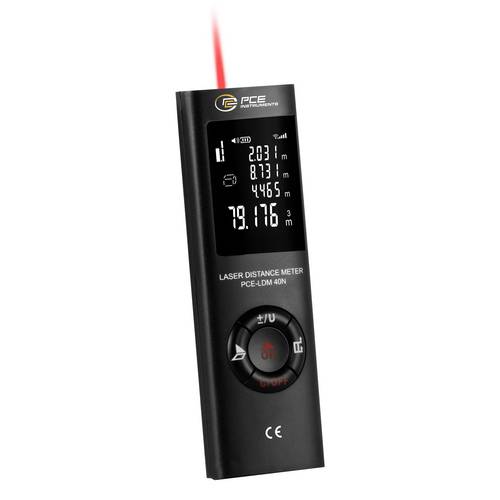
PCE Instruments Laser Entfernungsmesser PCE-LDM 40N |Volumen |Fläche |0,05 . 40m |Auflösung 0,001m |Pythagoras FunktionDer Entfernungsmesser ist das ideale Werkzeug für präzise und einfache Messungen. Mit einem Messbereich von 0,05 ... 40 m und einer Auflösung von 0,001 m liefert das Gerät zuverlässige Ergebnisse für vielfältige Anwendungen. Ob in der Bauplanung, im Innenausbau oder bei einfachen Heimwerkerarbeiten - der Entfernungsmesser überzeugt durch seine Vielseitigkeit und einfache Handhabung. Neben der einfachen Distanzmessung kann der Entfernungsmesser auch die Fläche und das Volumen eines Raumes bestimmen. Dank der Funktion zur indirekten Distanzmessung über den Satz des Pythagoras können auch schwer zugängliche Stellen präzise vermessen werden. Darüber hinaus ermöglicht das Gerät die kontinuierliche Distanzmessung sowie das Addieren und Subtrahieren von Distanzen. Ausgestattet mit einem LCD-Display, ist der Entfernungsmesser einfach abzulesen und zu bedienen. Der Anwender kann zwischen verschiedenen Maßeinheiten (Meter, Zoll, Fuß) wählen und das Gerät so optimal an seine Bedürfnisse anpassen. Die Abschaltautomatik und die automatische Laserabschaltung tragen zur Energieeinsparung und Sicherheit bei. Durch die kompakten Abmessungen von 100 x 30 x 17 mm und das geringe Gewicht ist der Entfernungsmesser besonders handlich und leicht zu transportieren. Der integrierte Lithium-Polymer-Akku mit einer Kapazität von 200 mAh kann einfach wieder aufgeladen werden. Unser Entfernungsmesser verfügt über einen Laser der Klasse 2 mit einer Wellenlänge von 635 nm und einer Leistung von29,10 €*Versand: 5,95 €Sichere Weiterleitung zum Anbieter
-
Strandball Rainbow, aufgeblasen ca. 27cmDer Strandball Rainbow Ist Ideal Für Den Spaß Am Strand Oder Im Pool. Mit Seinem Farbenfrohen Design Bringt Er Freude Und Abwechslung In Jedes Spiel. Leicht Und Einfach Zu Transportieren, Eignet Er Sich Perfekt Für Den Einsatz Im Freien. Der Ball...3,99 €*Versand: 2,95 €Sichere Weiterleitung zum Anbieter
-
Wo finde ich USB Debugging?
USB Debugging ist eine Funktion auf Android-Geräten, die es ermöglicht, eine Verbindung zwischen dem Gerät und einem Computer herzustellen, um Fehlerbehebung und Entwicklungsaufgaben durchzuführen. Um USB Debugging zu aktivieren, musst du zuerst die Entwickleroptionen auf deinem Android-Gerät freischalten. Dies kannst du tun, indem du in den Einstellungen auf "Über das Telefon" oder "Telefoninfo" tippst und dann mehrmals auf die Build-Nummer klickst, bis die Entwickleroptionen freigeschaltet sind. Sobald die Entwickleroptionen verfügbar sind, kannst du dort USB Debugging aktivieren. Beachte jedoch, dass das Aktivieren von USB Debugging Sicherheitsrisiken mit sich bringen kann, da es unbefugten Zugriff auf dein Gerät ermöglichen kann. Stelle daher sicher, dass du diese Funktion nur aktivierst, wenn du sie wirklich benötigst. **
-
Was ist eine Debugging App?
Eine Debugging-App ist eine Anwendung, die speziell dafür entwickelt wurde, um Programmierfehler oder Bugs in Software zu identifizieren und zu beheben. Sie ermöglicht es Entwicklern, den Code Schritt für Schritt zu überprüfen, um Probleme zu lokalisieren und zu korrigieren. Durch das Setzen von Breakpoints, das Anzeigen von Variablenwerten und das Verfolgen des Programmflusses hilft eine Debugging-App dabei, die Ursache von Fehlern zu finden. Sie ist ein unverzichtbares Werkzeug für Entwickler, um die Qualität und Stabilität ihrer Software sicherzustellen. **
-
Was ist ein USB Debugging?
Was ist ein USB Debugging? USB Debugging ist eine Funktion, die es ermöglicht, ein Android-Gerät mit einem Computer zu verbinden, um Entwicklern Zugriff auf erweiterte Debugging- und Entwicklertools zu geben. Durch das Aktivieren von USB Debugging können Entwickler Fehler im Code schneller identifizieren und beheben. Es ist auch nützlich für die Installation von benutzerdefinierten ROMs oder das Übertragen von Dateien zwischen dem Gerät und dem Computer. Allerdings sollte USB Debugging nur aktiviert werden, wenn es wirklich benötigt wird, da es potenzielle Sicherheitsrisiken birgt. **
-
Was ist ein Debugging Modus?
Was ist ein Debugging Modus? Ein Debugging Modus ist ein spezieller Modus, der es Entwicklern ermöglicht, Fehler in einer Software oder Anwendung zu identifizieren und zu beheben. In diesem Modus werden zusätzliche Informationen über den Programmablauf und mögliche Fehlerquellen angezeigt, um die Fehlersuche zu erleichtern. Entwickler können im Debugging Modus Schritt für Schritt durch den Code navigieren, Variablenwerte überwachen und Breakpoints setzen, um den Programmfluss zu analysieren. Der Debugging Modus ist ein unverzichtbares Werkzeug für Entwickler, um die Qualität und Stabilität ihrer Software zu gewährleisten. **
* Alle Preise verstehen sich inklusive der gesetzlichen Mehrwertsteuer und ggf. zuzüglich Versandkosten. Die Angebotsinformationen basieren auf den Angaben des jeweiligen Shops und werden über automatisierte Prozesse aktualisiert. Eine Aktualisierung in Echtzeit findet nicht statt, so dass es im Einzelfall zu Abweichungen kommen kann. ** Hinweis: Teile dieses Inhalts wurden von KI erstellt.